Primeros Pasos
Configure su cuenta y comience a subir sus datos de astrofotografía
DeepSkyLog ofrece varias formas de subir sus datos de astrofotografía. Elija el método que mejor se adapte a su flujo de trabajo: el Plugin de NINA para subidas en tiempo real durante las sesiones de captura, o la aplicación de escritorio DeepSkyLog Sync para sincronizar por lotes archivos existentes de su disco duro.
Paso 1: Crear su Cuenta
- Visite app.deepskylog.space y cree su cuenta
- Verifique su dirección de correo electrónico e inicie sesión
- Configure su primera Ubicación (por ejemplo, su jardín, un sitio remoto)
- Cree un perfil de Equipo - combine su telescopio, cámara y filtros en una configuración con nombre
Estos perfiles de Ubicación y Equipo aparecerán tanto en el Plugin de NINA como en la aplicación de escritorio una vez que inicie sesión.
Paso 2: Elija su Método de Subida
Opción A: Plugin de NINA (Subida en Tiempo Real)
El plugin de NINA sube los metadatos de las tomas automáticamente a medida que se capturan, de modo que los datos de su sesión aparecen en DeepSkyLog en tiempo real.
Instalación:
- Abra NINA y vaya a Plugins (icono de engranaje en la barra lateral izquierda)
- Cambie a la pestaña Available y busque DeepSkyLog
- Haga clic en Install y reinicie NINA
- Tras reiniciar, encontrará DeepSkyLog en la lista de plugins Installed
Configuración:

- Active Plugin Enabled en ON
- Haga clic en el enlace Account para iniciar sesión con sus credenciales de DeepSkyLog
- Seleccione su Location del desplegable (estas son las ubicaciones que creó en la aplicación web)
- Seleccione su perfil de Equipment del desplegable
- Opcionalmente active Allow SNAPSHOTs si desea que también se suban las tomas de prueba individuales
- Haga clic en Refresh si sus ubicaciones o perfiles de equipo se actualizaron recientemente
Una vez configurado, cada toma capturada durante su secuencia de NINA tendrá sus metadatos enviados automáticamente a DeepSkyLog. Se suben los siguientes datos:
- Detalles de imagen: Ruta del archivo, filtro, tiempo de exposición, binning y temperatura del sensor
- Métricas de calidad: ADU medio y mediana, estrellas detectadas, HFR, FWHM y excentricidad
- Guiado y enfoque: RMS de guiado, posición del enfocador, ángulo del rotador y lado del pilar
- Condiciones meteorológicas: Temperatura, humedad, velocidad del viento, cobertura nubosa y calidad del cielo
Para solución de problemas y configuraciones avanzadas, consulte la guía de Integración con NINA.
Opción B: Aplicación de Escritorio DeepSkyLog Sync (Subida por Lotes)
DeepSkyLog Sync es una aplicación independiente para Windows que permite subir archivos FITS existentes desde su disco duro. Es ideal para importar datos históricos o sincronizar archivos capturados con software distinto a NINA (por ejemplo, AsiAir, SGPro, APT).
Descargar DeepSkyLog Sync para WindowsInstalación e inicio de sesión:
- Ejecute el instalador e inicie DeepSkyLog Sync
- Vaya a la pestaña Settings e inicie sesión con su cuenta de DeepSkyLog

En Settings también puede configurar:
- Calculate star metrics - active esta opción para calcular HFR, cantidad de estrellas y excentricidad localmente antes de la subida. Esto es especialmente útil para archivos de AsiAir u otro software que no incluye estos valores en las cabeceras FITS. Nota: esto hace que la sincronización sea más lenta.
- Monitor folder for new images - active esta opción para vigilar una carpeta y sincronizar automáticamente los nuevos archivos a medida que aparecen, convirtiendo la aplicación en un cargador en tiempo real.
Sincronización de imágenes:

- Cambie a la pestaña Sync Images
- Haga clic en Select Folder y seleccione el directorio que contiene sus archivos FITS (por ejemplo,
Z:\2025-02-05) - La aplicación escanea la carpeta y lista todas las tomas encontradas con sus metadatos: nombre del objetivo, HFR, cantidad de estrellas, excentricidad, desviación estándar de HFR y tiempo de exposición
- En la parte inferior, seleccione el perfil de Location y Equipment para asociar con la subida
- Use Select All / Deselect All o seleccione archivos individuales
- Haga clic en Sync Selected para subir
Opción C: CLI de Subida por Lotes (Multiplataforma)
La CLI de Subida por Lotes es una herramienta de línea de comandos única e independiente para Windows, Linux y macOS. Es ideal para scripts, sincronizaciones programadas y subidas desde equipos sin interfaz gráfica o desde almacenamiento en red (NAS). No requiere instalación: solo descargue el binario para su plataforma y ejecútelo.
Configuración inicial:
En Linux y macOS, haga el archivo ejecutable y luego ejecútelo sin argumentos para abrir el asistente de configuración:
chmod +x batch-upload-v1.0.0-linux-amd64
./batch-upload-v1.0.0-linux-amd64
En Windows, abra una terminal en la carpeta de descarga y ejecute .\batch-upload-v1.0.0-windows-amd64.exe.
El asistente se ejecuta una sola vez y le guía a través de:
- Autenticación - se abre una ventana del navegador para iniciar sesión en DeepSkyLog
- Ubicación predeterminada - elija la ubicación de observación a asociar con las subidas
- Equipo predeterminado - elija el perfil de equipo a asociar con las subidas
Su configuración se guarda en ~/.batch-upload/config.json, así que solo lo hace una vez (use -reset para
repetirlo).
Subir fotogramas:
Indique a la herramienta una carpeta de archivos FITS con -dir:
batch-upload -dir "/ruta/a/sus/fits"
Escanea la carpeta, lee los metadatos de cada fotograma y los sube usando su ubicación y equipo predeterminados.
Opciones útiles: -tui (interfaz interactiva de selección), -location-name / -equipment-name (anular los
valores predeterminados en una ejecución), -list-locations / -list-equipment y -network-optimized para
almacenamiento NAS.
Consejo: Al ser un único binario sin dependencias, la CLI es ideal para una tarea programada (cron / Programador de tareas) que sincronice una carpeta de capturas automáticamente.
Paso 3: Los Proyectos se Crean Automáticamente
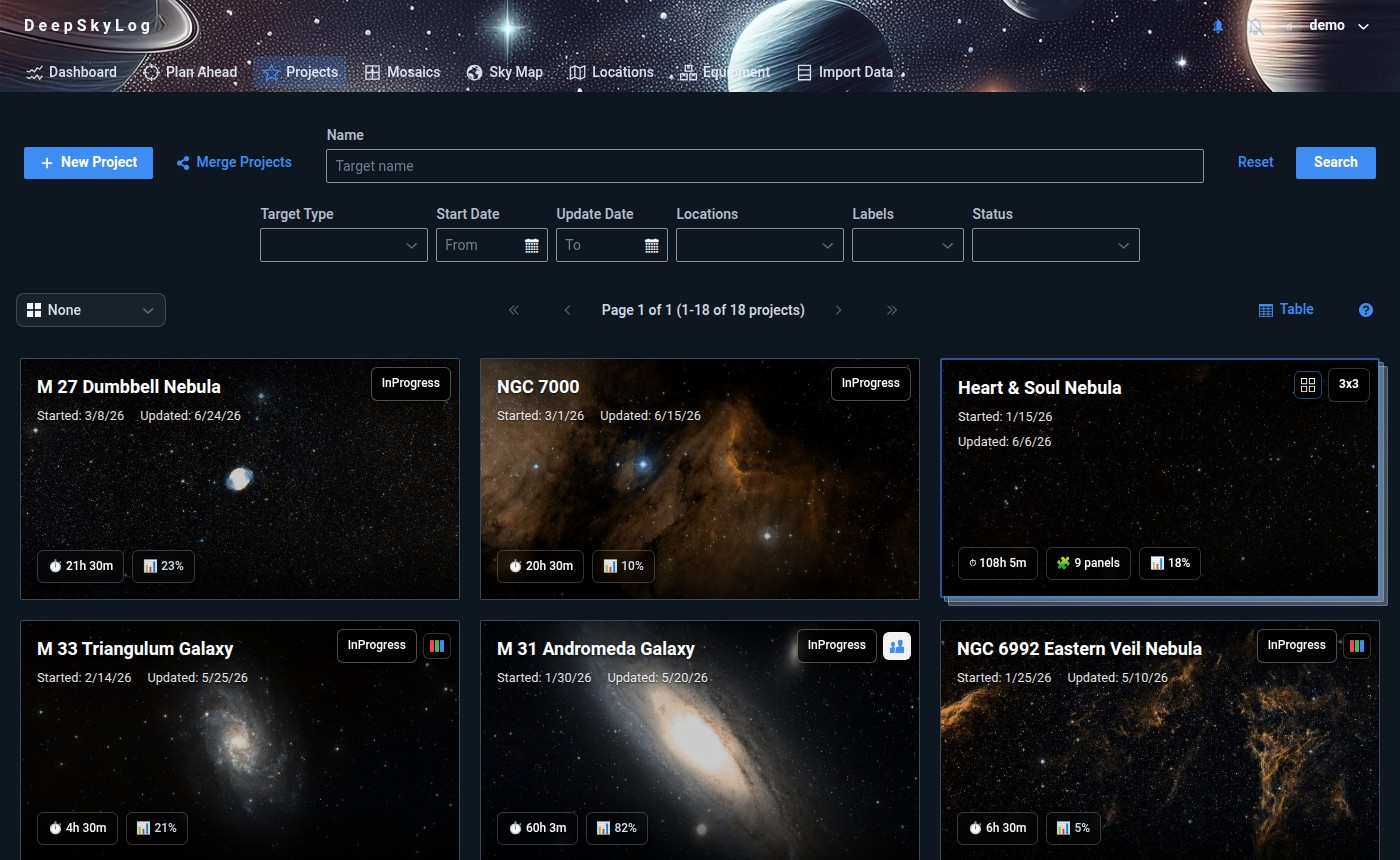
No necesita crear proyectos manualmente. Cuando se suben tomas a través del Plugin de NINA o DeepSkyLog Sync, los proyectos se crean automáticamente basándose en el nombre del objetivo en los metadatos FITS. La ubicación y el equipo que seleccionó en el plugin o la aplicación de escritorio también se asignan a cada proyecto.
Una vez que un proyecto existe, cualquier toma futura con el mismo nombre de objetivo se agrega automáticamente.
Visite la aplicación web para revisar sus proyectos y, opcionalmente, definir objetivos por filtro (por ejemplo, 10 horas de Ha, 5 horas de OIII) para hacer seguimiento del progreso de su captura.
Paso 4: Explore sus Datos
Con las tomas subidas y los proyectos configurados, ahora puede:
- Ver paneles de control con tiempo de integración, historial de sesiones y progreso hacia los objetivos
- Usar el Mapa Celeste (basado en Aladin) para visualizar la cobertura de tomas y diseños de mosaicos
- Analizar métricas de calidad - seguir tendencias de HFR, rendimiento de guiado
- Colaborar - compartir proyectos con miembros del equipo y hacer seguimiento de las contribuciones
Consejos
- Use nombres de objetivo consistentes en NINA y la aplicación de escritorio para la asignación automática de proyectos
- Revise las estadísticas de HFR y excentricidad para identificar tomas deficientes antes de comenzar el procesado
- Defina objetivos por filtro en sus proyectos para ver exactamente cuánto tiempo de integración aún necesita
¿Necesita Ayuda?
- Preguntas frecuentes - preguntas y respuestas habituales
- Soporte por correo electrónico - soporte directo