Pour commencer
Configurez votre compte et commencez à envoyer vos données d'astrophotographie
DeepSkyLog propose plusieurs méthodes pour envoyer vos données d’astrophotographie. Choisissez celle qui correspond à votre flux de travail : le plugin NINA pour des envois en temps réel pendant les sessions d’imagerie, ou l’application bureau DeepSkyLog Sync pour synchroniser par lots des fichiers existants depuis votre disque dur.
Étape 1 : Créer votre compte
- Rendez-vous sur app.deepskylog.space et créez votre compte
- Vérifiez votre adresse email et connectez-vous
- Configurez votre premier Lieu d’observation (par exemple, votre jardin, un site distant)
- Créez un profil d’Équipement - associez votre télescope, votre caméra et vos filtres dans une configuration nommée
Ces profils de lieu et d’équipement apparaîtront dans le plugin NINA et dans l’application bureau une fois connecté.
Étape 2 : Choisir votre méthode d’envoi
Option A : Plugin NINA (envoi en temps réel)
Le plugin NINA envoie automatiquement les métadonnées des images au fur et à mesure des captures, de sorte que les données de votre session apparaissent en temps réel dans DeepSkyLog.
Installation :
- Ouvrez NINA et accédez à Plugins (icône d’engrenage dans la barre latérale gauche)
- Basculez sur l’onglet Available et recherchez DeepSkyLog
- Cliquez sur Install, puis redémarrez NINA
- Après le redémarrage, retrouvez DeepSkyLog dans la liste des plugins Installed
Configuration :

- Activez Plugin Enabled sur ON
- Cliquez sur le lien Account pour vous connecter avec vos identifiants DeepSkyLog
- Sélectionnez votre Lieu d’observation dans le menu déroulant (ce sont les lieux que vous avez créés dans l’application web)
- Sélectionnez votre profil d’Équipement dans le menu déroulant
- Activez éventuellement Allow SNAPSHOTs si vous souhaitez que les images de test individuelles soient également envoyées
- Cliquez sur Refresh si vos lieux ou profils d’équipement ont été récemment mis à jour
Une fois configuré, chaque image capturée pendant votre séquence NINA verra ses métadonnées automatiquement envoyées à DeepSkyLog. Les données suivantes sont transmises :
- Détails de l’image : chemin du fichier, filtre, temps d’exposition, binning et température du capteur
- Métriques de qualité : ADU moyen et médian, étoiles détectées, HFR, FWHM et excentricité
- Guidage et mise au point : RMS de guidage, position du focuseur, angle du rotateur et côté du pilier
- Conditions météorologiques : température, humidité, vitesse du vent, couverture nuageuse et qualité du ciel
Pour le dépannage et les paramètres avancés, consultez le guide d’intégration NINA.
Option B : Application bureau DeepSkyLog Sync (envoi par lots)
DeepSkyLog Sync est une application Windows autonome pour envoyer des fichiers FITS existants depuis votre disque dur. Elle est idéale pour importer des données historiques ou synchroniser des fichiers capturés avec un logiciel autre que NINA (par exemple, AsiAir, SGPro, APT).
Télécharger DeepSkyLog Sync pour WindowsInstallation et connexion :
- Lancez l’installateur et démarrez DeepSkyLog Sync
- Rendez-vous dans l’onglet Settings et connectez-vous avec votre compte DeepSkyLog

Dans les paramètres, vous pouvez également configurer :
- Calculate star metrics - activez cette option pour calculer localement les métriques HFR, le nombre d’étoiles et l’excentricité avant l’envoi. Cela est particulièrement utile pour les fichiers provenant d’AsiAir ou d’autres logiciels qui n’incluent pas ces valeurs dans les en-têtes FITS. Attention : cela ralentit la synchronisation.
- Monitor folder for new images - activez cette option pour surveiller un dossier et synchroniser automatiquement les nouveaux fichiers dès leur apparition, transformant l’application en outil d’envoi en temps réel.
Synchronisation des images :

- Basculez sur l’onglet Sync Images
- Cliquez sur Select Folder et choisissez le répertoire contenant vos fichiers FITS (par exemple,
Z:\2025-02-05) - L’application analyse le dossier et liste toutes les images trouvées avec leurs métadonnées : nom de la cible, HFR, nombre d’étoiles, excentricité, écart-type HFR et temps d’exposition
- En bas, sélectionnez le Lieu d’observation et le profil d’Équipement à associer à l’envoi
- Utilisez Select All / Deselect All ou sélectionnez les fichiers individuellement
- Cliquez sur Sync Selected pour lancer l’envoi
Option C : CLI d’envoi par lots (multiplateforme)
La CLI d’envoi par lots est un outil en ligne de commande unique et autonome pour Windows, Linux et macOS. Elle est idéale pour les scripts, les synchronisations planifiées et les envois depuis des machines sans interface graphique ou depuis un stockage réseau (NAS). Aucune installation n’est requise : téléchargez simplement le binaire de votre plateforme et exécutez-le.
Configuration initiale :
Sous Linux et macOS, rendez le fichier exécutable, puis lancez-le sans argument pour ouvrir l’assistant de configuration :
chmod +x batch-upload-v1.0.0-linux-amd64
./batch-upload-v1.0.0-linux-amd64
Sous Windows, ouvrez un terminal dans le dossier de téléchargement et exécutez .\batch-upload-v1.0.0-windows-amd64.exe.
L’assistant s’exécute une seule fois et vous guide à travers :
- Authentification - une fenêtre du navigateur s’ouvre pour vous connecter à DeepSkyLog
- Lieu par défaut - choisissez le lieu d’observation à associer aux envois
- Équipement par défaut - choisissez le profil d’équipement à associer aux envois
Vos réglages sont enregistrés dans ~/.batch-upload/config.json, vous ne le faites donc qu’une seule fois
(utilisez -reset pour recommencer).
Envoyer des images :
Indiquez à l’outil un dossier de fichiers FITS avec -dir :
batch-upload -dir "/chemin/vers/vos/fits"
Il analyse le dossier, lit les métadonnées de chaque image et les envoie en utilisant votre lieu et votre équipement
par défaut. Options utiles : -tui (interface interactive de sélection), -location-name / -equipment-name
(remplacer les valeurs par défaut pour une exécution), -list-locations / -list-equipment et -network-optimized
pour le stockage NAS.
Astuce : Étant un binaire unique sans dépendances, la CLI est idéale pour une tâche planifiée (cron / Planificateur de tâches) qui synchronise automatiquement un dossier de captures.
Étape 3 : Les projets sont créés automatiquement
Vous n’avez pas besoin de créer les projets manuellement. Lorsque des images sont envoyées via le plugin NINA ou DeepSkyLog Sync, les projets sont créés automatiquement à partir du nom de la cible dans les métadonnées FITS. Le lieu et l’équipement que vous avez sélectionnés dans le plugin ou l’application bureau sont également associés à chaque projet.
Une fois qu’un projet existe, toute image future portant le même nom de cible y est automatiquement ajoutée.
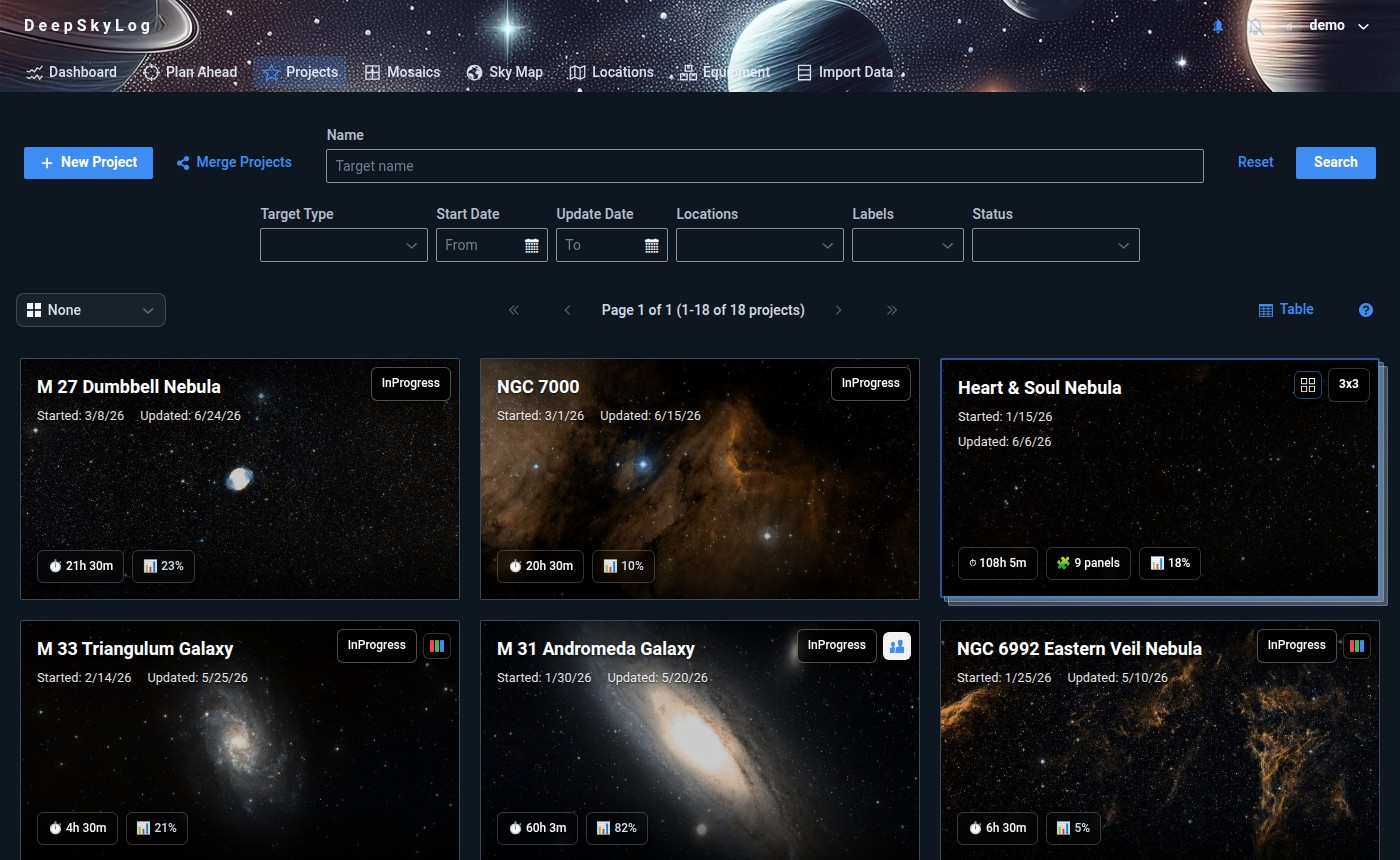
Rendez-vous dans l’application web pour consulter vos projets et définir éventuellement des objectifs de filtres (par exemple, 10 heures de Ha, 5 heures d’OIII) pour suivre votre progression d’imagerie.
Étape 4 : Explorez vos données
Une fois les images envoyées et les projets configurés, vous pouvez :
- Consulter les tableaux de bord avec le temps d’intégration, l’historique des sessions et la progression vers vos objectifs
- Utiliser la carte du ciel (propulsée par Aladin) pour visualiser la couverture des images et les dispositions de mosaïques
- Analyser les métriques de qualité - suivre les tendances HFR, les performances de guidage
- Collaborer - partager des projets avec des membres de votre équipe et suivre les contributions
Conseils
- Utilisez des noms de cibles cohérents entre NINA et l’application bureau pour un appariement automatique des projets
- Vérifiez les statistiques HFR et d’excentricité pour identifier les images de mauvaise qualité avant de lancer le traitement
- Définissez des objectifs de filtres sur vos projets pour voir exactement combien de temps d’intégration il vous reste à acquérir
Besoin d’aide ?
- FAQ - questions et réponses fréquentes
- Support par email - assistance directe