はじめに
アカウントを設定して天体写真データのアップロードを始めましょう
DeepSkyLogでは、天体写真データをアップロードするための複数の方法を提供しています。ワークフローに合った方法をお選びください:撮影セッション中のリアルタイムアップロードにはNIINAプラグイン、ハードドライブ上の既存ファイルの一括同期にはDeepSkyLog Syncデスクトップアプリをご利用いただけます。
ステップ1:アカウントの作成
- app.deepskylog.space にアクセスしてアカウントを作成します
- メールアドレスを認証してログインします
- 最初のロケーションを設定します(例:自宅の庭、リモートサイト)
- 機材プロファイルを作成します - 望遠鏡、カメラ、フィルターを組み合わせて名前を付けたセットアップを作成します
これらのロケーションと機材プロファイルは、サインイン後にNIINAプラグインとデスクトップアプリの両方に表示されます。
ステップ2:アップロード方法の選択
オプションA:NIINAプラグイン(リアルタイムアップロード)
NIINAプラグインは、撮影時にフレームのメタデータを自動的にアップロードするため、セッションデータがリアルタイムでDeepSkyLogに反映されます。
インストール:
- NIINAを開き、Plugins(左サイドバーの歯車アイコン)に移動します
- Availableタブに切り替え、DeepSkyLogを検索します
- Installをクリックし、NIINAを再起動します
- 再起動後、InstalledプラグインリストでDeepSkyLogを確認します
設定:

- Plugin EnabledをONに切り替えます
- AccountリンクをクリックしてDeepSkyLogの資格情報でサインインします
- ドロップダウンからロケーションを選択します(Webアプリで作成したロケーションが表示されます)
- ドロップダウンから機材プロファイルを選択します
- テスト用の単一フレームもアップロードしたい場合は、Allow SNAPSHOTsを有効にします
- ロケーションや機材プロファイルを最近更新した場合は、Refreshをクリックします
設定が完了すると、NIINAシーケンス中に撮影されたすべてのフレームのメタデータが自動的にDeepSkyLogに送信されます。以下のデータがアップロードされます:
- 画像の詳細: ファイルパス、フィルター、露光時間、ビニング、カメラ温度
- 品質指標: 平均値と中央値のADU、検出された星の数、HFR、FWHM、離心率
- ガイドとフォーカス: ガイドRMS、フォーカサー位置、ローテーター角度、ピアサイド
- 気象条件: 気温、湿度、風速、雲量、空の品質
トラブルシューティングと詳細設定については、NINA連携ガイドをご覧ください。
オプションB:DeepSkyLog Syncデスクトップアプリ(一括アップロード)
DeepSkyLog Syncは、ハードドライブ上の既存のFITSファイルをアップロードするためのスタンドアロンのWindowsアプリケーションです。過去のデータのインポートや、NINA以外のソフトウェア(例:AsiAir、SGPro、APT)で撮影したファイルの同期に最適です。
DeepSkyLog Sync for Windowsをダウンロードインストールとサインイン:
- インストーラーを実行し、DeepSkyLog Syncを起動します
- Settingsタブに移動し、DeepSkyLogアカウントでサインインします

Settingsでは、以下の設定も可能です:
- Calculate star metrics - アップロード前にHFR、星の数、離心率をローカルで計算します。AsiAirやその他のFITSヘッダーにこれらの値を含まないソフトウェアのファイルに特に便利です。注意:同期速度が遅くなります。
- Monitor folder for new images - フォルダを監視し、新しいファイルが追加されると自動的に同期します。アプリをリアルタイムアップローダーとして使用できます。
画像の同期:

- Sync Imagesタブに切り替えます
- Select Folderをクリックし、FITSファイルが含まれるディレクトリを選択します(例:
Z:\2025-02-05) - アプリがフォルダをスキャンし、検出されたすべてのフレームとそのメタデータ(対象名、HFR、星の数、離心率、HFR標準偏差、露光時間)を一覧表示します
- 画面下部で、アップロードに関連付けるロケーションと機材プロファイルを選択します
- Select All / Deselect All を使うか、個別にファイルを選択します
- Sync Selectedをクリックしてアップロードします
オプションC:バッチアップロードCLI(クロスプラットフォーム)
バッチアップロードCLIは、Windows、Linux、macOS向けの単一の独立したコマンドラインツールです。スクリプト、定期的な同期、 ヘッドレスマシンやネットワークストレージ(NAS)からのアップロードに最適です。インストールは不要で、お使いのプラットフォーム のバイナリをダウンロードして実行するだけです。
初回セットアップ:
LinuxとmacOSでは、ファイルに実行権限を付与してから、引数なしで実行してセットアップウィザードを起動します:
chmod +x batch-upload-v1.0.0-linux-amd64
./batch-upload-v1.0.0-linux-amd64
Windowsでは、ダウンロードフォルダでターミナルを開き、.\batch-upload-v1.0.0-windows-amd64.exe を実行します。
ウィザードは一度だけ実行され、以下の手順を案内します:
- 認証 - ブラウザウィンドウが開き、DeepSkyLogにサインインします
- デフォルトのロケーション - アップロードに関連付ける観測地を選択します
- デフォルトの機材 - アップロードに関連付ける機材プロファイルを選択します
設定は ~/.batch-upload/config.json に保存されるため、この作業は一度だけで済みます(-reset で再実行できます)。
フレームのアップロード:
-dir でFITSファイルのフォルダを指定します:
batch-upload -dir "/path/to/your/fits"
フォルダをスキャンし、各フレームのメタデータを読み取り、デフォルトのロケーションと機材を使ってアップロードします。便利な
オプション:-tui(対話的な選択UI)、-location-name / -equipment-name(実行時にデフォルトを上書き)、
-list-locations / -list-equipment、NASストレージ向けの -network-optimized など。
ヒント: 依存関係のない単一バイナリであるため、CLIはキャプチャフォルダを自動的に同期する定期タスク(cron / タスク スケジューラ)に最適です。
ステップ3:プロジェクトは自動的に作成されます
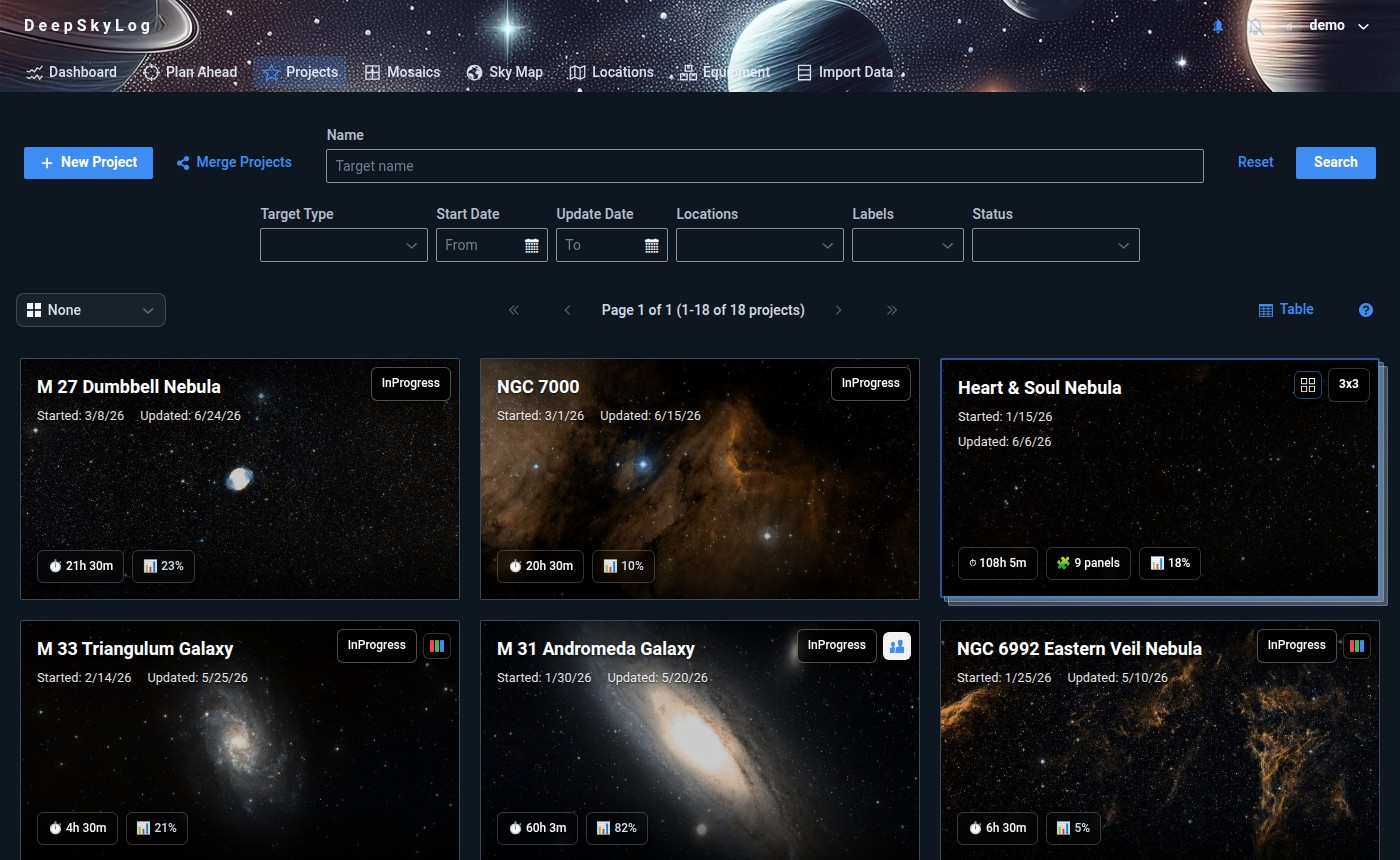
プロジェクトを手動で作成する必要はありません。NIINAプラグインまたはDeepSkyLog Syncでフレームがアップロードされると、FITSメタデータの対象名に基づいてプロジェクトが自動的に作成されます。プラグインまたはデスクトップアプリで選択したロケーションと機材も、各プロジェクトに割り当てられます。
プロジェクトが作成された後は、同じ対象名のフレームが自動的にそのプロジェクトに追加されます。
Webアプリでプロジェクトを確認し、フィルター目標(例:Haを10時間、OIIIを5時間)を設定して撮影の進捗を追跡しましょう。
ステップ4:データの探索
フレームのアップロードとプロジェクトのセットアップが完了したら、以下のことができます:
- 総露光時間、セッション履歴、目標への進捗を表示するダッシュボード
- フレームカバレッジとモザイクレイアウトを視覚化するスカイマップ(Aladin搭載)
- HFRトレンド、ガイド性能などの品質指標の分析
- チームメンバーとプロジェクトを共有し、貢献を追跡するコラボレーション
ヒント
- NIINAとデスクトップアプリで一貫した対象名を使用すると、プロジェクトの自動マッチングが確実に行われます
- HFRと離心率の統計を確認して、処理を始める前に品質の低いフレームを特定しましょう
- プロジェクトにフィルター目標を設定すると、必要な総露光時間が正確にわかります